
Двусторонняя печать на пластиковой карте редко сводится к нажатию кнопки «Печать». Даже при правильном макете изображение на обороте может сместиться на 1–2 мм, мелкий текст - оказаться слишком близко к краю, а цветная полоса - не совпасть с лицевой стороной. Основная причина обычно не в неисправности принтера, а в неверно заданном формате, неподходящем драйвере или отсутствии калибровки.
Краткий ответ: для точной двусторонней печати необходимо установить фактический размер карты, выбрать режим duplex, откалибровать положение изображения по горизонтали и вертикали, проверить разворот макета и сделать тест на контрольной карте. Совмещение сторон оценивают не «на глаз», а по меткам, рамкам и заранее заданным допускам.
Стандартная банковская карта имеет формат ID-1 - 85,60 × 53,98 мм по ISO/IEC 7810. На практике принтер работает не с абстрактным прямоугольником, а с заготовкой конкретной толщины, покрытием и геометрией. Карта может немного отличаться от номинала, особенно если это заготовка с магнитной полосой, бесконтактным модулем или защитным покрытием. Поэтому макет следует строить с учётом печатной области конкретной модели, а не только размера документа в графическом редакторе.
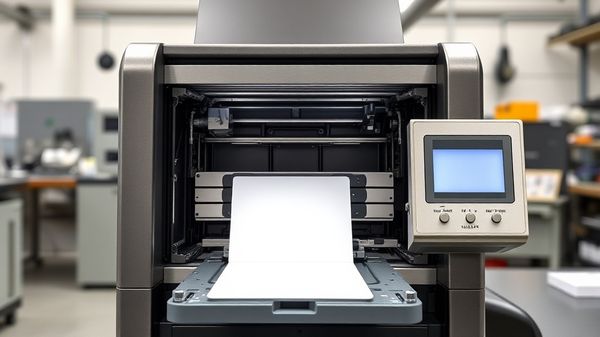
Если оборудование подбирается для регулярной работы, полезно заранее изучить принтеры Dascom: у разных серий отличаются параметры печати, тип термоголовки, возможности автоматического переворота и настройки драйвера. Это напрямую влияет на удобство совмещения лицевой и оборотной сторон.
Что проверить до первой настройки
Перед калибровкой нужно исключить простые причины смещения. В лотке должна находиться карта правильного типа и толщины, указанной в документации к принтеру. Для большинства устройств диапазон составляет около 0,5–0,76 мм, но точные значения зависят от модели. Если карта слишком тонкая, она может проходить по тракту с люфтом; слишком толстая заготовка способна перемещаться с сопротивлением или застревать.
Проверьте также состояние расходных материалов. Лента должна быть установлена без перекоса и складок, а ролики подачи - чистыми. Следы пыли или частиц пластика иногда вызывают не только полосы на изображении, но и нестабильное положение карты во время второго прохода. Для двусторонней печати это особенно заметно: лицевая сторона выглядит нормально, а оборотная каждый раз «уезжает» по разной координате.
Важно: не начинайте калибровку на готовых именных картах. Сначала используйте несколько чистых тестовых заготовок того же типа. Иначе ошибка настройки может привести к браку всей партии.
Подготовка макета для двух сторон
Макет лучше создавать в миллиметрах, а не в пикселях. Для карты ID-1 рабочий документ обычно задают размером 85,60 × 53,98 мм, а выпуск за обрез определяют по требованиям принтера и программного обеспечения. Если фон должен доходить до края, его выводят за линию реза или физического края карты. Точный размер вылета зависит от оборудования: универсального значения для всех принтеров нет.
Не размещайте важные элементы вплотную к границе. Для текста, номеров, QR-кодов и логотипов разумно оставить внутреннее поле не менее 2–3 мм, если руководство к конкретному устройству не устанавливает иное. При небольшом смещении фон останется визуально цельным, а значимая информация не окажется частично обрезанной.
Особое внимание требуется оборотной стороне. При автоматическом перевороте карта может разворачиваться по длинной или короткой стороне. От выбранного режима зависит, как расположить второй макет: «головой вниз» или в том же направлении, что и первый. Ошибка здесь проявляется не в смещении, а в перевёрнутом тексте и неправильной ориентации графики.
Типовые ошибки в файле
| Ошибка | Как проявляется | Что проверить |
|---|---|---|
| Разные размеры страниц | Стороны печатаются с неодинаковым масштабом | Размер артборда и масштаб 100% в обеих страницах |
| Неправильный разворот | Оборотная сторона оказывается вверх ногами | Режим flip по длинной или короткой стороне |
| Масштабирование драйвером | Рамка и поля увеличиваются или уменьшаются | Отключение «Подогнать под страницу» и аналогичных опций |
| Тонкие линии у края | На одном экземпляре линия есть, на другом исчезает | Отступ от края и минимальная толщина графики |
Настройка драйвера и режима duplex
Установите драйвер с официального носителя или страницы производителя. Операционная система может определить принтер автоматически, но универсальный драйвер нередко скрывает важные параметры: тип карты, направление подачи, плотность печати, режим переворота и смещение изображения. После установки желательно удалить старую очередь печати, если ранее использовались другие версии драйвера.
В окне свойств выберите формат карты, тип ленты и двустороннюю печать. Названия пунктов различаются: Duplex, Two-sided, Front and back, Flip on long edge или Flip on short edge. Если принтер поддерживает автоматический переворот, не следует вручную менять ориентацию страницы в редакторе без понимания логики устройства. Иначе драйвер выполнит второй разворот поверх уже перевёрнутого макета.
Для первого теста отключите все автоматические улучшения изображения, если они меняют масштаб или положение: подгонку под область печати, центрирование, автоматическое уменьшение и коррекцию полей. Цветовые профили можно настраивать позже. На этапе совмещения важнее геометрия, чем идеальная цветопередача.
Пошаговая калибровка совмещения
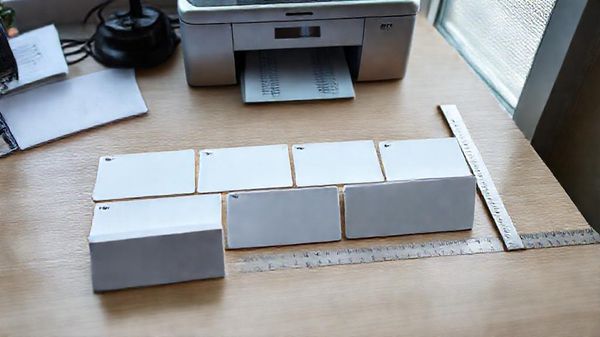
Калибровку выполняют через сервисную утилиту принтера или параметры драйвера. В одних моделях используются поля X и Y для каждой стороны, в других - единое смещение для лицевой и оборотной печати. Обычно координаты задаются в миллиметрах или условных шагах. Изменение параметра на «плюс» может сдвигать изображение вправо, влево, вверх или вниз - направление нужно определить по тесту, поскольку оно зависит от программной реализации.
- Создайте тестовый макет. Разместите на лицевой и оборотной стороне тонкую рамку, кресты по центру, горизонтальную и вертикальную шкалы с шагом 1 мм. Добавьте короткую подпись «верх» - она поможет проверить ориентацию.
- Напечатайте одну карту. Не меняйте одновременно размер страницы, ориентацию и координаты. Иначе будет невозможно понять, какой параметр дал результат.
- Сравните стороны по контрольным меткам. Приложите карту к шаблону или рассмотрите её на просвет. Зафиксируйте смещение отдельно по оси X и по оси Y.
- Внесите небольшую поправку. Если изображение ушло вправо на 1 мм, корректируйте горизонтальный параметр в противоположную сторону, согласно логике драйвера. Меняйте значение небольшими шагами - обычно по 0,2–0,5 мм.
- Повторите печать на двух-трёх картах. Одна удачная карта ещё не доказывает стабильность. Важно убедиться, что результат повторяется после подачи нескольких заготовок.
- Сохраните профиль. Запишите тип карты, ленту, версию драйвера и значения смещений. При смене расходных материалов или обновлении программного обеспечения профиль может потребовать повторной проверки.
Практический ориентир: для большинства персонализированных карт критичным становится не абсолютный ноль, а стабильность результата. Если смещение одинаково на всей партии и не выходит за допустимое внутреннее поле, его можно компенсировать настройкой макета или профиля принтера.
Как оценить результат печати
После совмещения проверьте не только положение изображения, но и качество самой печати. На лицевой стороне не должно быть пропусков, повторяющихся полос и участков с разной плотностью цвета. На обороте осмотрите мелкий текст, штрихкод или QR-код: даже небольшая деформация может привести к ошибке считывания. Для QR-кода важны контраст, сохранность свободной зоны вокруг символа и отсутствие печатных дефектов на его модулях.
Если на всех картах присутствует одинаковое смещение, вероятнее всего, требуется настройка координат. Если величина смещения меняется от экземпляра к экземпляру, стоит искать механическую причину: загрязнение роликов, нестабильную подачу, неверную толщину заготовки или износ узла переворота. Программной калибровкой механический люфт не устраняется.
| Результат теста | Вероятная причина | Действие |
|---|---|---|
| Одинаковый сдвиг на всех картах | Неверная координата печати | Скорректировать X/Y в драйвере |
| Сдвиг меняется от карты к карте | Подача, ролики или люфт механизма | Очистить тракт и проверить заготовки |
| Оборотная сторона перевёрнута | Неверный тип разворота | Выбрать flip по длинной или короткой стороне |
| Цвет есть, но изображение выходит за край | Масштабирование или неправильный формат страницы | Проверить размер документа и отключить автоподгонку |
Памятка перед запуском тиража
Перед печатью партии сохраните финальный файл в формате, который корректно обрабатывается используемой программой персонализации. Убедитесь, что шрифты встроены или переведены в кривые, изображения имеют достаточное разрешение, а номера карт и другие переменные поля подставляются без изменения размера. Для штрихкодов и QR-кодов полезно провести контрольное считывание несколькими устройствами, а не ограничиваться визуальной проверкой.
Также зафиксируйте настройки, при которых получен приемлемый результат: тип карты, плотность печати, название ленты, режим duplex, направление переворота, величины X/Y и версию драйвера. Такая запись экономит время при повторном заказе и помогает быстро восстановить рабочий профиль после обслуживания компьютера или принтера.
Итоги
Точное совмещение двух сторон строится на трёх вещах: корректном макете, правильной настройке переворота и повторяемой механике подачи. Сначала нужно исключить масштабирование и ошибки ориентации, затем откалибровать координаты по тестовой карте и только после этого оценивать цвет и скорость печати. Если смещение нестабильно, искать причину следует в тракте подачи и состоянии оборудования, а не в дизайне.
Небольшая серия тестов перед тиражом обычно обходится дешевле, чем переделка готовых карт. Поэтому финальный макет стоит проверять на реальных заготовках, сохранять рабочий профиль и периодически повторять контроль после замены ленты, типа пластика или обновления драйвера.
Понравилась запись? Поделись с друзьями и поддержи сайт:


